 Skip to content
Samsung Fernseher IPTV einrichten – Die komplette Anleitung 2026
Was ist IPTV und wie funktioniert es auf Samsung Fernsehern?
IPTV (Internet Protocol Television) ist eine Technologie, die es ermöglicht, Fernsehinhalte über das Internet zu streamen. Im Gegensatz zu herkömmlichen Fernsehdiensten, die über Kabel oder Satellit bereitgestellt werden, nutzt IPTV das Internet, um Inhalte in Echtzeit oder auf Abruf zu übertragen. Diese Methode hat sich als äußerst beliebt erwiesen, insbesondere bei Nutzern von Samsung Fernsehern, da sie eine flexible und benutzerfreundliche Möglichkeit bietet, auf eine Vielzahl von Kanälen und On-Demand-Inhalten zuzugreifen.

Die IPTV für Samsung Smart TV funktioniert, indem die App auf dem Fernseher installiert wird, die dann eine Verbindung zu einem IPTV-Dienst herstellt. Hier sind einige grundlegende Vorteile von IPTV:
- Vielfältige Inhalte: Nutzer können auf eine breite Palette von internationalen Kanälen, Filmen und Serien zugreifen.
- Flexibilität: Inhalte können jederzeit und überall gestreamt werden, solange eine Internetverbindung besteht.
- Interaktive Funktionen: Viele IPTV-Dienste bieten Funktionen wie Pause, Rückspulen und Aufnehmen von Live-TV.
Grundlagen der IPTV-Technologie und ihre Vorteile
Die Nutzung von IPTV Samsung bietet zahlreiche Vorteile:
- Einfache Installation: Die meisten IPTV-Apps sind einfach zu installieren und erfordern nur wenige Schritte. Eine detaillierte Anleitung finden Sie in unserer Installationsanleitung.
- Hohe Streaming-Qualität: IPTV kann in verschiedenen Qualitäten angeboten werden, einschließlich SD, HD und 4K, abhängig von der Internetgeschwindigkeit und der verwendeten App.
- Benutzerfreundlichkeit: Die intuitive Benutzeroberfläche der IPTV-Apps macht es auch weniger technikaffinen Nutzern leicht, die gewünschten Inhalte zu finden und zu genießen.
Zusammenfassend lässt sich sagen, dass Samsung Fernseher IPTV eine hervorragende Wahl für alle ist, die ein flexibles und qualitativ hochwertiges Fernseherlebnis suchen. In den folgenden Abschnitten werden wir die Voraussetzungen für die Installation von IPTV auf Samsung Fernsehern sowie die besten Apps und deren Einrichtung besprechen.
Für weitere Informationen zu den besten IPTV-Anbietern und -Diensten, besuchen Sie unsere IPTV-Liste.
IPTV auf Samsung Fernseher einrichten – Schritt-für-Schritt
Voraussetzungen prüfen für die IPTV Nutzung auf Samsung Fernsehern
Bevor Sie IPTV auf Ihrem Samsung Fernseher einrichten, ist es wichtig, einige grundlegende Voraussetzungen zu überprüfen. Diese Schritte helfen Ihnen, sicherzustellen, dass Ihr Fernseher für die Nutzung von IPTV geeignet ist und die Installation reibungslos verläuft.
- Kompatibilität des Samsung Fernsehers: Überprüfen Sie, ob Ihr Modell ein Smart TV ist. Die meisten Samsung Smart TVs ab 2015 unterstützen IPTV-Apps. Eine Liste der unterstützten Modelle finden Sie auf der Samsung-Website.
- Firmware-Update: Stellen Sie sicher, dass Ihr Fernseher auf die neueste Firmware-Version aktualisiert ist. Gehen Sie zu Einstellungen > Unterstützung > Software-Update und wählen Sie Jetzt aktualisieren. Dies gewährleistet, dass alle Funktionen der IPTV-App optimal funktionieren.
- Speicherplatz: Überprüfen Sie, ob auf Ihrem Samsung Fernseher ausreichend Speicherplatz vorhanden ist, um die IPTV-App herunterzuladen. Gehen Sie zu Einstellungen > Allgemein > Speicher, um den verfügbaren Speicher zu überprüfen.
IPTV App installieren und öffnen aus dem Samsung App Store
Nachdem Sie die Voraussetzungen überprüft haben, können Sie die IPTV-App installieren. Hier ist eine Schritt-für-Schritt-Anleitung:
- Samsung Smart Hub öffnen: Drücken Sie die „Home“-Taste auf Ihrer Fernbedienung, um den Smart Hub zu öffnen.
- App Store suchen: Navigieren Sie zu „Apps“ im Smart Hub. Hier finden Sie den Samsung App Store.
- IPTV App suchen: Geben Sie in die Suchleiste „IPTV“ ein. Es gibt verschiedene Apps zur Auswahl, darunter beliebte Optionen wie Smart IPTV oder Xtream IPTV.
- App herunterladen: Wählen Sie die gewünschte IPTV-App aus und klicken Sie auf „Installieren“. Warten Sie, bis der Download abgeschlossen ist.
- App öffnen: Nach der Installation können Sie die App direkt aus dem App Store oder über das Hauptmenü Ihres Samsung Fernsehers öffnen.
Playlist hinzufügen in der IPTV App
Um die IPTV-App optimal nutzen zu können, müssen Sie eine Playlist hinzufügen. Hier sind die Schritte, um eine M3U-Playlist zu importieren:
- Playlist-URL bereitstellen: Stellen Sie sicher, dass Sie eine gültige M3U-Playlist-URL von Ihrem IPTV-Anbieter haben. Diese URL ist entscheidend, um auf die Inhalte zugreifen zu können.
- App öffnen: Starten Sie die IPTV-App auf Ihrem Samsung Fernseher.
- Playlist hinzufügen: Suchen Sie in der App nach der Option „Playlist hinzufügen“ oder „Einstellungen“. Geben Sie die M3U-URL in das entsprechende Feld ein.
- Speichern und laden: Speichern Sie die Einstellungen und laden Sie die Playlist. Die App sollte nun die Kanäle und Inhalte anzeigen, die in der Playlist enthalten sind.
IPTV auf Samsung Fernseher einrichten – Schritt-für-Schritt
Voraussetzungen prüfen für die IPTV Nutzung auf Samsung Fernsehern
Bevor Sie IPTV auf Ihrem Samsung Fernseher einrichten, ist es wichtig, einige grundlegende Voraussetzungen zu überprüfen. Diese Schritte helfen Ihnen, sicherzustellen, dass Ihr Fernseher für die Nutzung von IPTV geeignet ist und die Installation reibungslos verläuft.
- Kompatibilität des Samsung Fernsehers: Überprüfen Sie, ob Ihr Modell ein Smart TV ist. Die meisten Samsung Smart TVs ab 2015 unterstützen IPTV-Apps. Eine Liste der unterstützten Modelle finden Sie auf der Samsung-Website.
- Firmware-Update: Stellen Sie sicher, dass Ihr Fernseher auf die neueste Firmware-Version aktualisiert ist. Gehen Sie zu Einstellungen > Unterstützung > Software-Update und wählen Sie Jetzt aktualisieren. Dies gewährleistet, dass alle Funktionen der IPTV-App optimal funktionieren.
- Speicherplatz: Überprüfen Sie, ob auf Ihrem Samsung Fernseher ausreichend Speicherplatz vorhanden ist, um die IPTV-App herunterzuladen. Gehen Sie zu Einstellungen > Allgemein > Speicher, um den verfügbaren Speicher zu überprüfen.
IPTV App installieren und öffnen aus dem Samsung App Store
Nachdem Sie die Voraussetzungen überprüft haben, können Sie die IPTV-App installieren. Hier ist eine Schritt-für-Schritt-Anleitung:
- Samsung Smart Hub öffnen: Drücken Sie die „Home“-Taste auf Ihrer Fernbedienung, um den Smart Hub zu öffnen.
- App Store suchen: Navigieren Sie zu „Apps“ im Smart Hub. Hier finden Sie den Samsung App Store.
- IPTV App suchen: Geben Sie in die Suchleiste „IPTV“ ein. Es gibt verschiedene Apps zur Auswahl, darunter beliebte Optionen wie Smart IPTV oder Xtream IPTV.
- App herunterladen: Wählen Sie die gewünschte IPTV-App aus und klicken Sie auf „Installieren“. Warten Sie, bis der Download abgeschlossen ist.
- App öffnen: Nach der Installation können Sie die App direkt aus dem App Store oder über das Hauptmenü Ihres Samsung Fernsehers öffnen.
Playlist hinzufügen in der IPTV App
Um die IPTV-App optimal nutzen zu können, müssen Sie eine Playlist hinzufügen. Hier sind die Schritte, um eine M3U-Playlist zu importieren:
- Playlist-URL bereitstellen: Stellen Sie sicher, dass Sie eine gültige M3U-Playlist-URL von Ihrem IPTV-Anbieter haben. Diese URL ist entscheidend, um auf die Inhalte zugreifen zu können.
- App öffnen: Starten Sie die IPTV-App auf Ihrem Samsung Fernseher.
- Playlist hinzufügen: Suchen Sie in der App nach der Option „Playlist hinzufügen“ oder „Einstellungen“. Geben Sie die M3U-URL in das entsprechende Feld ein.
- Speichern und laden: Speichern Sie die Einstellungen und laden Sie die Playlist. Die App sollte nun die Kanäle und Inhalte anzeigen, die in der Playlist enthalten sind.
Lizenz aktivieren für die IPTV App
Um alle Funktionen der IPTV-App nutzen zu können, ist es notwendig, eine Lizenz zu aktivieren. Hier sind die Schritte zur Aktivierung:
- Lizenz erwerben: Besuchen Sie die Lizenzierungsseite und wählen Sie das passende Lizenzmodell aus. Die Preise sind wettbewerbsfähig und bieten verschiedene Optionen, je nach Ihren Bedürfnissen.
- Lizenzkey eingeben: Öffnen Sie die App und navigieren Sie zu den Einstellungen. Dort finden Sie das Feld zur Eingabe des Lizenzkeys. Geben Sie den erhaltenen Lizenzkey ein und bestätigen Sie die Eingabe.
- Aktivierung überprüfen: Nach der Eingabe des Lizenzkeys sollten Sie die App neu starten, um sicherzustellen, dass alle Funktionen freigeschaltet sind. Überprüfen Sie, ob Sie auf alle Inhalte zugreifen können.
Tipps zur optimalen Nutzung der IPTV App
Um das Beste aus Ihrer IPTV für Samsung Smart TV Erfahrung herauszuholen, beachten Sie die folgenden Tipps:
- Regelmäßige Updates: Halten Sie die App und die Firmware Ihres Samsung Fernsehers auf dem neuesten Stand, um die beste Leistung und Sicherheit zu gewährleisten. Gehen Sie zu Einstellungen > Unterstützung > Software-Update, um nach Updates zu suchen.
- Streaming-Qualität anpassen: In den Einstellungen der IPTV-App können Sie die Streaming-Qualität anpassen. Wählen Sie die Qualität, die am besten zu Ihrer Internetverbindung passt, um Pufferung zu vermeiden.
- Technische Unterstützung: Sollten Sie während der Nutzung auf Probleme stoßen, können Sie jederzeit den Kundensupport kontaktieren, der Ihnen bei technischen Fragen zur Seite steht.
Die IPTV App für Samsung Fernseher bietet Ihnen die Möglichkeit, Ihre Lieblingsinhalte einfach und bequem zu streamen. Mit dieser Schritt-für-Schritt-Anleitung sind Sie bestens gerüstet, um die App erfolgreich einzurichten und zu nutzen. Für weitere Informationen zur Nutzung der App und zur Verwaltung Ihrer Playlists, besuchen Sie unsere Installationsanleitung.
Nutzen Sie die Vorteile von IPTV und genießen Sie ein unvergleichliches Fernseherlebnis auf Ihrem Samsung Fernseher!
IPTV Playlists hinzufügen und verwalten auf Samsung Smart TV
Playlist-Formate und Quellen für IPTV
Um die IPTV auf Samsung Smart TV optimal zu nutzen, ist das Hinzufügen und Verwalten von Playlists ein entscheidender Schritt. Eine Playlist ermöglicht es Ihnen, auf eine Vielzahl von Kanälen und Inhalten zuzugreifen. Die gängigsten Playlist-Formate sind M3U und M3U8, die von den meisten IPTV-Anbietern unterstützt werden. Hier sind einige wichtige Punkte, die Sie beachten sollten:
- M3U-Format: Dies ist das am häufigsten verwendete Format für IPTV-Playlists. Es enthält Links zu den Streaming-Inhalten und kann einfach in die IPTV-App importiert werden.
- M3U8-Format: Eine erweiterte Version des M3U-Formats, die oft für Live-Streaming verwendet wird. Es bietet eine bessere Unterstützung für adaptive Bitrate-Streaming.
- Quellen für Playlists: Sie können Playlists von verschiedenen IPTV-Anbietern erwerben oder kostenlose Playlists aus dem Internet finden. Achten Sie darauf, dass die Quellen vertrauenswürdig sind, um rechtliche Probleme zu vermeiden.
So importieren und organisieren Sie Playlists in der IPTV App
Das Hinzufügen einer Playlist zu Ihrer IPTV-App auf dem Samsung Fernseher ist einfach. Hier sind die Schritte, die Sie befolgen sollten:
- App öffnen: Starten Sie die IPTV-App auf Ihrem Samsung Fernseher. Nach dem ersten Öffnen werden Sie in der Regel aufgefordert, eine Playlist hinzuzufügen.
- Playlist-URL eingeben: Geben Sie die M3U- oder M3U8-URL in das entsprechende Feld ein. Diese URL erhalten Sie von Ihrem IPTV-Anbieter. Achten Sie darauf, dass die URL korrekt eingegeben wird, um Verbindungsprobleme zu vermeiden.
- Playlist speichern: Bestätigen Sie die Eingabe der URL. Die App wird nun die Playlist laden, und Sie sollten in der Lage sein, auf die Kanäle und Inhalte zuzugreifen.
- Inhalte verwalten: Nach dem Hinzufügen der Playlist können Sie die Kanäle und Inhalte nach Ihren Wünschen anpassen. Die App ermöglicht es Ihnen, Kanäle zu sortieren, zu löschen oder neue hinzuzufügen, um Ihr Fernseherlebnis zu personalisieren.
- Regelmäßige Updates: Viele IPTV-Anbieter aktualisieren ihre Playlists regelmäßig. Stellen Sie sicher, dass Sie die neuesten URLs verwenden, um auf die aktuellsten Inhalte zugreifen zu können.
Tipps zur Verwaltung Ihrer IPTV Playlists
Um das Beste aus Ihrer IPTV für Samsung Smart TV Erfahrung herauszuholen, beachten Sie die folgenden Tipps zur Verwaltung Ihrer Playlists:
- Regelmäßige Überprüfung: Überprüfen Sie regelmäßig Ihre Playlist-URLs, um sicherzustellen, dass sie noch aktiv sind. Wenn Sie feststellen, dass einige Links nicht mehr funktionieren, suchen Sie nach neuen Quellen.
- Ordnung halten: Organisieren Sie Ihre Kanäle in der Playlist, um schnell auf Ihre Lieblingsinhalte zugreifen zu können. Viele Apps bieten die Möglichkeit, Kanäle in Gruppen zu sortieren.
- Backup erstellen: Erstellen Sie eine Sicherungskopie Ihrer Playlist-URLs, um sie bei Bedarf schnell wiederherstellen zu können. Dies ist besonders nützlich, wenn Sie die App zurücksetzen oder neu installieren müssen.
- Technische Unterstützung: Sollten Sie während der Verwaltung Ihrer Playlists auf Probleme stoßen, können Sie jederzeit den Kundensupport kontaktieren, der Ihnen bei technischen Fragen zur Seite steht.
Fehlerbehebung bei IPTV auf Samsung Smart TV
Häufige Verbindungsprobleme und deren Lösungen
Die Nutzung von IPTV auf Samsung Smart TV kann manchmal mit Herausforderungen verbunden sein, insbesondere wenn es um Verbindungsprobleme geht. Diese Probleme können frustrierend sein, aber die meisten lassen sich leicht beheben. Hier sind einige häufige Probleme und deren Lösungen, die Ihnen helfen können, ein reibungsloses Streaming-Erlebnis zu gewährleisten:
- Überprüfen Sie Ihre Internetverbindung: Eine stabile Internetverbindung ist entscheidend für das Streaming von Inhalten. Gehen Sie zu Einstellungen > Netzwerk und überprüfen Sie den Verbindungsstatus. Wenn Ihr TV nicht mit dem Internet verbunden ist, stellen Sie sicher, dass Ihr Router ordnungsgemäß funktioniert.
- Lösung: Wenn nötig, starten Sie Ihren Router neu. Trennen Sie ihn für etwa 30 Sekunden vom Strom und schließen Sie ihn dann wieder an.
- Playlist-URL überprüfen: Wenn die App keine Inhalte lädt, könnte dies an einer fehlerhaften Playlist-URL liegen. Überprüfen Sie, ob die eingegebene URL korrekt ist und von einem vertrauenswürdigen Anbieter stammt.
- Lösung: Achten Sie darauf, dass keine Leerzeichen oder Tippfehler in der URL vorhanden sind. Testen Sie die URL in einem Webbrowser, um sicherzustellen, dass sie funktioniert.
- App neu starten: Manchmal kann ein einfacher Neustart der IPTV-App helfen, kleinere Softwareprobleme zu beheben. Schließen Sie die App vollständig und starten Sie sie erneut.
- Lösung: Drücken Sie die „Home“-Taste auf Ihrer Fernbedienung, navigieren Sie zur App und wählen Sie „Schließen“. Öffnen Sie die App dann erneut.
- Firmware-Update: Stellen Sie sicher, dass Ihr Samsung TV auf die neueste Firmware-Version aktualisiert ist. Gehen Sie zu Einstellungen > Unterstützung > Software-Update und wählen Sie Jetzt aktualisieren.
- Lösung: Ein aktuelles Firmware-Update stellt sicher, dass alle Funktionen der IPTV-App reibungslos funktionieren.
- Streaming-Qualität anpassen: Wenn das Streaming ruckelt oder häufig unterbrochen wird, versuchen Sie, die Streaming-Qualität in den App-Einstellungen zu reduzieren. Eine niedrigere Qualität benötigt weniger Bandbreite und kann die Stabilität verbessern.
Anwendungsfehler korrigieren und Troubleshooting-Tipps
Wenn die IPTV App für Samsung Smart TV häufig abstürzt oder nicht richtig funktioniert, können folgende Schritte helfen:
- Speicherplatz überprüfen: Stellen Sie sicher, dass auf Ihrem Samsung TV ausreichend Speicherplatz vorhanden ist. Gehen Sie zu Einstellungen > Allgemein > Speicher und prüfen Sie den verfügbaren Speicher. Löschen Sie nicht benötigte Apps oder Dateien, um Platz zu schaffen.
- App-Daten zurücksetzen: Manchmal kann das Zurücksetzen der App-Daten helfen. Gehen Sie zu Einstellungen > Apps > [Name der IPTV App] und wählen Sie Daten löschen. Beachten Sie, dass Sie Ihre Playlist-URL erneut eingeben müssen.
- Neustart des Fernsehers: Ein einfacher Neustart des Fernsehers kann oft Softwareprobleme beheben. Schalten Sie den Fernseher aus, warten Sie einige Minuten und schalten Sie ihn dann wieder ein.
- Technische Unterstützung: Wenn die Probleme weiterhin bestehen, können Sie den Kundensupport kontaktieren, um weitere Hilfe zu erhalten. Das Team steht Ihnen zur Verfügung, um Ihnen bei allen Anliegen zu helfen.
Tipps zur Optimierung der Streaming-Qualität
Um das Streaming-Erlebnis mit der IPTV App auf Samsung Smart TV zu optimieren, sollten Sie folgende Tipps beachten:
- Internetgeschwindigkeit: Eine stabile Internetverbindung ist entscheidend. Für HD-Streaming wird eine Geschwindigkeit von mindestens 10 Mbps empfohlen, während für 4K-Streaming mindestens 25 Mbps erforderlich sind. Überprüfen Sie Ihre Internetgeschwindigkeit mit einem Online-Speedtest.
- WLAN-Signal verstärken: Wenn Sie WLAN verwenden, stellen Sie sicher, dass Ihr Fernseher in Reichweite des Routers ist. Verwenden Sie gegebenenfalls einen WLAN-Repeater, um das Signal zu verstärken.
- Kabelverbindung: Wenn möglich, verwenden Sie eine kabelgebundene Ethernet-Verbindung anstelle von WLAN. Dies kann die Stabilität und Geschwindigkeit der Verbindung erheblich verbessern.
- App-Einstellungen anpassen: In den Einstellungen der IPTV-App können Sie die Streaming-Qualität anpassen. Wählen Sie eine niedrigere Qualität, wenn Ihre Internetverbindung instabil ist.
- Regelmäßige Updates: Halten Sie sowohl die IPTV-App als auch die Firmware Ihres Samsung TVs auf dem neuesten Stand, um die beste Leistung zu gewährleisten. Gehen Sie zu Einstellungen > Unterstützung > Software-Update, um nach Updates zu suchen.
Durch die Beachtung dieser Tipps können Sie die Leistung der IPTV App auf Samsung Smart TV optimieren und ein reibungsloses Streaming-Erlebnis genießen. Für weitere Informationen zur Nutzung der App und zur Verwaltung Ihrer Playlists, besuchen Sie unsere Installationsanleitung.
Nutzen Sie die Vorteile der IPTV App und genießen Sie ein unvergleichliches Fernseherlebnis auf Ihrem Samsung Fernseher!
Samsung Fernseher IPTV einrichten – Fazit und Empfehlungen
Zusammenfassend lässt sich sagen, dass das Samsung Fernseher IPTV einrichten eine hervorragende Möglichkeit ist, um auf eine Vielzahl von internationalen Kanälen und On-Demand-Inhalten zuzugreifen. Die Vorteile der IPTV-Nutzung sind vielfältig und bieten Ihnen ein flexibles und benutzerfreundliches Fernseherlebnis. Hier sind einige der wichtigsten Punkte, die Sie beachten sollten:
- Einfache Installation: Die Schritt-für-Schritt-Anleitungen helfen Ihnen, die IPTV-App schnell und unkompliziert auf Ihrem Samsung Fernseher zu installieren.
- 24/7 Support: Unser engagiertes Support-Team steht Ihnen rund um die Uhr zur Verfügung, um Ihnen bei Fragen oder Problemen zu helfen.
- Aktuelle Inhalte: Genießen Sie stets die neuesten Filme und Serien dank regelmäßiger Updates und einer großen Auswahl an internationalen Kanälen.
- Optimierung der Streaming-Qualität: Mit den richtigen Einstellungen und Tipps können Sie die Streaming-Qualität verbessern und ein reibungsloses Erlebnis genießen.
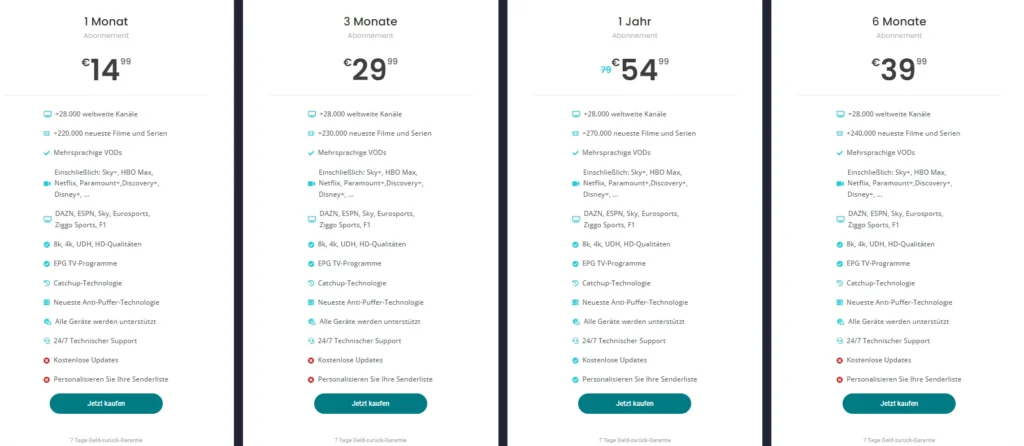
Wenn Sie bereit sind, die Vorteile von IPTV auf Ihrem Samsung Fernseher zu nutzen, besuchen Sie unsere Preisseite für weitere Informationen zu unseren Abonnementoptionen. Bei Fragen oder wenn Sie Unterstützung benötigen, zögern Sie nicht, uns über WhatsApp zu kontaktieren: Hier klicken!
Nutzen Sie die Vorteile von IPTV und genießen Sie ein unvergleichliches Fernseherlebnis auf Ihrem Samsung Fernseher!
