 Skip to content
IPTV auf Samsung Smart TV installieren und nutzen – Der umfassende Guide 2024
Was ist IPTV und wie funktioniert es auf Samsung Smart TV?
IPTV (Internet Protocol Television) ist eine moderne Technologie, die es ermöglicht, Fernsehinhalte über das Internet zu streamen. Im Gegensatz zu herkömmlichen Fernsehdiensten, die über Kabel oder Satellit bereitgestellt werden, nutzt IPTV das Internet, um Inhalte in Echtzeit oder auf Abruf zu übertragen. Diese Methode hat sich als äußerst beliebt erwiesen, insbesondere bei Nutzern von Samsung Smart TVs, da sie eine flexible und benutzerfreundliche Möglichkeit bietet, auf eine Vielzahl von Kanälen und On-Demand-Inhalten zuzugreifen.

Die IPTV auf Samsung Smart TV funktioniert, indem die App auf dem Fernseher installiert wird, die dann eine Verbindung zu einem IPTV-Dienst herstellt. Hier sind einige grundlegende Vorteile von IPTV:
- Vielfältige Inhalte: Nutzer können auf eine breite Palette von internationalen Kanälen, Filmen und Serien zugreifen.
- Flexibilität: Inhalte können jederzeit und überall gestreamt werden, solange eine Internetverbindung besteht.
- Interaktive Funktionen: Viele IPTV-Dienste bieten Funktionen wie Pause, Rückspulen und Aufnehmen von Live-TV.
Grundlagen und Vorteile von IPTV
Die Nutzung von IPTV für Samsung Smart TV bietet zahlreiche Vorteile:
- Einfache Installation: Die meisten IPTV-Apps sind einfach zu installieren und erfordern nur wenige Schritte. Eine detaillierte Anleitung finden Sie in unserer Installationsanleitung.
- Hohe Streaming-Qualität: IPTV kann in verschiedenen Qualitäten angeboten werden, einschließlich SD, HD und 4K, abhängig von der Internetgeschwindigkeit und der verwendeten App.
- Benutzerfreundlichkeit: Die intuitive Benutzeroberfläche der IPTV-Apps macht es auch weniger technikaffinen Nutzern leicht, die gewünschten Inhalte zu finden und zu genießen.
Zusammenfassend lässt sich sagen, dass IPTV Samsung Smart eine hervorragende Wahl für alle ist, die ein flexibles und qualitativ hochwertiges Fernseherlebnis suchen. In den folgenden Abschnitten werden wir die Voraussetzungen für die Installation von IPTV auf Samsung Smart TV sowie die besten Apps und deren Einrichtung besprechen.
Für weitere Informationen zu den besten IPTV-Anbietern und -Diensten, besuchen Sie unsere IPTV-Liste.
Voraussetzungen für IPTV auf Samsung Smart TV
Kompatibilität des Samsung Smart TVs prüfen
Bevor Sie IPTV auf Samsung Smart TV installieren, ist es wichtig, sicherzustellen, dass Ihr Fernseher mit der IPTV-Technologie kompatibel ist. Hier sind die Schritte, die Sie befolgen sollten, um die Kompatibilität zu überprüfen:
- Modellüberprüfung: Überprüfen Sie, ob Ihr Samsung Smart TV ein Modell ist, das Smart TV-Funktionen unterstützt. Die meisten Modelle ab 2015 sind in der Regel kompatibel. Eine Liste der unterstützten Modelle finden Sie auf der Samsung-Website.
- Firmware-Update: Stellen Sie sicher, dass Ihr TV auf die neueste Firmware-Version aktualisiert ist. Gehen Sie dazu in die Einstellungen > Unterstützung > Software-Update und wählen Sie Jetzt aktualisieren. Ein aktuelles Firmware-Update stellt sicher, dass alle Funktionen der IPTV-App reibungslos funktionieren.
- Speicherplatz: Überprüfen Sie, ob auf Ihrem Samsung TV ausreichend Speicherplatz vorhanden ist, um die IPTV-App herunterzuladen. Gehen Sie zu Einstellungen > Allgemein > Speicher, um den verfügbaren Speicher zu überprüfen.
Notwendige Internetverbindung und App Store Zugang
Eine stabile Internetverbindung ist entscheidend für das Streaming von IPTV-Inhalten. Hier sind einige Tipps, um sicherzustellen, dass Ihre Verbindung optimal ist:
- Verbindungstyp: Verwenden Sie nach Möglichkeit eine kabelgebundene Ethernet-Verbindung, um eine stabilere und schnellere Internetverbindung zu gewährleisten. Wenn Sie WLAN verwenden, stellen Sie sicher, dass Ihr Router in der Nähe des Fernsehers steht.
- Geschwindigkeitstest: Führen Sie einen Geschwindigkeitstest durch, um sicherzustellen, dass Ihre Internetgeschwindigkeit ausreichend ist. Für ein reibungsloses Streaming-Erlebnis sollten Sie mindestens 10 Mbps für SD-Inhalte und 25 Mbps für HD-Inhalte haben.
- Router-Einstellungen: Überprüfen Sie die Einstellungen Ihres Routers, um sicherzustellen, dass keine Bandbreitenbeschränkungen oder andere Einschränkungen vorhanden sind, die das Streaming beeinträchtigen könnten.
Zusammenfassung der Voraussetzungen
Um IPTV für Samsung Smart TV erfolgreich zu installieren, müssen Sie sicherstellen, dass Ihr Fernseher kompatibel ist, die Firmware auf dem neuesten Stand ist und eine stabile Internetverbindung besteht. Diese Schritte sind entscheidend, um ein reibungsloses Streaming-Erlebnis zu gewährleisten.
Für weitere Informationen zur Installation und Nutzung von IPTV auf Ihrem Samsung Smart TV, besuchen Sie unsere Installationsanleitung. In den nächsten Abschnitten werden wir die besten IPTV-Apps für Samsung Smart TV sowie den Installationsprozess im Detail besprechen.
Beliebte IPTV Apps für Samsung Smart TV
Vorstellung der Top-Apps für IPTV auf Samsung Smart TV
Die Auswahl der richtigen IPTV-App ist entscheidend für ein optimales Fernseherlebnis auf Ihrem Samsung Smart TV. Es gibt zahlreiche Apps, die speziell für die Nutzung von IPTV entwickelt wurden. Hier sind einige der beliebtesten Optionen, die Sie in Betracht ziehen sollten:
- Smart IPTV: Diese App ist eine der bekanntesten IPTV-Lösungen für Samsung Smart TVs. Sie ermöglicht es Nutzern, ihre eigenen M3U-Playlists hinzuzufügen und bietet eine benutzerfreundliche Oberfläche. Die App unterstützt eine Vielzahl von Videoformaten und bietet eine hohe Streaming-Qualität.
- Xtream IPTV: Diese App bietet eine umfassende Lösung für IPTV-Nutzer. Sie ermöglicht das Streaming von Live-TV und On-Demand-Inhalten und bietet Funktionen wie EPG (Electronic Program Guide) und die Möglichkeit, mehrere Playlists zu verwalten. Xtream IPTV ist besonders für Nutzer geeignet, die eine große Auswahl an Kanälen wünschen.
- SS IPTV: Diese App ist eine weitere beliebte Wahl für Samsung Smart TV-Nutzer. Sie bietet eine einfache Möglichkeit, M3U-Playlists zu importieren und unterstützt verschiedene Streaming-Formate. SS IPTV ist bekannt für ihre benutzerfreundliche Oberfläche und die Möglichkeit, Inhalte einfach zu organisieren.
- IPTV Smarters: Diese App ist ideal für Nutzer, die eine benutzerfreundliche Oberfläche und umfangreiche Funktionen suchen. IPTV Smarters ermöglicht das Streaming von Live-TV, VOD (Video on Demand) und bietet eine integrierte EPG-Funktion. Die App ist einfach zu bedienen und bietet eine hohe Streaming-Qualität.
Vergleich von Funktionen und Bedienung der IPTV Apps
Um die beste IPTV-App für Ihren Samsung Smart TV auszuwählen, ist es wichtig, die Funktionen und die Benutzerfreundlichkeit der verschiedenen Apps zu vergleichen. Hier sind einige Kriterien, die Sie berücksichtigen sollten:
| Funktion | Smart IPTV | Xtream IPTV | SS IPTV | IPTV Smarters |
|---|---|---|---|---|
| M3U Playlist Unterstützung | Ja | Ja | Ja | Ja |
| EPG Unterstützung | Nein | Ja | Ja | Ja |
| Benutzerfreundlichkeit | Hoch | Hoch | Hoch | Sehr hoch |
| Streaming-Qualität | Hoch | Hoch | Hoch | Sehr hoch |
| Kundensupport | Gut | Gut | Befriedigend | Sehr gut |
Fazit zur Auswahl der IPTV App
Die Wahl der richtigen IPTV App für Samsung Smart TV hängt von Ihren individuellen Bedürfnissen ab. Wenn Sie eine einfache und benutzerfreundliche Lösung suchen, könnte Smart IPTV oder SS IPTV die richtige Wahl für Sie sein. Wenn Sie jedoch eine umfangreiche Funktionalität und eine große Auswahl an Kanälen wünschen, sind Xtream IPTV oder IPTV Smarters möglicherweise die bessere Option.
Für weitere Informationen zu den besten IPTV-Anbietern und -Diensten, besuchen Sie unsere IPTV-Liste. In den nächsten Abschnitten werden wir die Installation der IPTV-App auf Ihrem Samsung Smart TV sowie die Verwaltung von Playlists im Detail besprechen.
Nutzen Sie die Vorteile von IPTV und genießen Sie ein unvergleichliches Fernseherlebnis auf Ihrem Samsung Smart TV!
Installation der IPTV App auf Samsung Smart TV
Schritt-für-Schritt Anleitung zum Download und zur Einrichtung der IPTV App
Die Installation einer IPTV App auf Samsung Smart TV ist ein einfacher Prozess, der es Ihnen ermöglicht, auf eine Vielzahl von Fernsehinhalten zuzugreifen. Hier ist eine detaillierte Schritt-für-Schritt-Anleitung, um die IPTV App erfolgreich zu installieren und einzurichten:
- Samsung Smart Hub öffnen: Drücken Sie die „Home“-Taste auf Ihrer Fernbedienung, um den Smart Hub zu öffnen. Dies ist das zentrale Menü, von dem aus Sie auf alle Apps und Funktionen Ihres Samsung TVs zugreifen können.
- App Store suchen: Navigieren Sie zu „Apps“ im Smart Hub. Hier finden Sie den Samsung App Store, in dem Sie nach der gewünschten IPTV App suchen können.
- IPTV App auswählen: Geben Sie in die Suchleiste den Namen der IPTV App ein, die Sie installieren möchten, z. B. Smart IPTV, Xtream IPTV oder SS IPTV. Wählen Sie die App aus den Suchergebnissen aus.
- App herunterladen: Klicken Sie auf „Installieren“, um die App herunterzuladen. Warten Sie, bis der Download abgeschlossen ist. Die Installation sollte nur wenige Minuten in Anspruch nehmen.
- App öffnen: Nach der Installation können Sie die App direkt aus dem App Store oder über das Hauptmenü Ihres Samsung TVs öffnen.
- Erste Schritte: Beim ersten Öffnen der App werden Sie aufgefordert, eine Playlist hinzuzufügen. Dies ist ein wichtiger Schritt, um auf die Inhalte zugreifen zu können.
Tipps zur Fehlervermeidung während der Installation
Um sicherzustellen, dass die Installation der IPTV App für Samsung Smart TV reibungslos verläuft, beachten Sie die folgenden Tipps:
- Internetverbindung prüfen: Stellen Sie sicher, dass Ihr Samsung TV mit dem Internet verbunden ist. Eine stabile Verbindung ist entscheidend für das Streaming von Inhalten. Überprüfen Sie dies unter Einstellungen > Netzwerk.
- Firmware-Update: Ihr Samsung TV sollte auf die neueste Firmware-Version aktualisiert sein. Gehen Sie zu Einstellungen > Unterstützung > Software-Update und wählen Sie Jetzt aktualisieren. Dies gewährleistet, dass die App optimal funktioniert.
- Speicherplatz: Überprüfen Sie, ob auf Ihrem TV ausreichend Speicherplatz vorhanden ist, um die App herunterzuladen. Gehen Sie zu Einstellungen > Allgemein > Speicher, um den verfügbaren Speicher zu überprüfen.
- App-Daten zurücksetzen: Falls die App nicht richtig funktioniert, können Sie versuchen, die App-Daten zurückzusetzen. Gehen Sie zu Einstellungen > Apps > [Name der IPTV App] und wählen Sie Daten löschen. Beachten Sie, dass Sie Ihre Playlist-URL erneut eingeben müssen.
Playlist importieren in die IPTV App
Nachdem Sie die IPTV App erfolgreich installiert haben, müssen Sie eine Playlist importieren, um auf die Inhalte zugreifen zu können. Hier sind die Schritte, um eine M3U-Playlist in die App zu laden:
- Playlist-URL bereitstellen: Stellen Sie sicher, dass Sie eine gültige M3U-Playlist-URL von Ihrem IPTV-Anbieter haben. Diese URL ist entscheidend, um auf die Kanäle und Inhalte zugreifen zu können.
- Playlist-URL eingeben: In der IPTV-App finden Sie in der Regel eine Option zum Hinzufügen oder Importieren einer Playlist. Geben Sie die M3U-URL in das entsprechende Feld ein. Achten Sie darauf, dass die URL korrekt eingegeben wird, um Verbindungsprobleme zu vermeiden.
- Playlist speichern: Bestätigen Sie die Eingabe der URL. Die App wird nun die Playlist laden, und Sie sollten in der Lage sein, auf die Kanäle und Inhalte zuzugreifen.
- Inhalte verwalten: Nach dem Hinzufügen der Playlist können Sie die Kanäle und Inhalte nach Ihren Wünschen anpassen. Die App ermöglicht es Ihnen, Kanäle zu sortieren, zu löschen oder neue hinzuzufügen, um Ihr Fernseherlebnis zu personalisieren.
Lizenz aktivieren für die IPTV App
Um alle Funktionen der IPTV-App nutzen zu können, ist es notwendig, eine Lizenz zu aktivieren. Hier sind die Schritte zur Aktivierung:
- Lizenz erwerben: Besuchen Sie die Lizenzierungsseite und wählen Sie das passende Lizenzmodell aus. Die Preise sind wettbewerbsfähig und bieten verschiedene Optionen, je nach Ihren Bedürfnissen.
- Lizenzkey eingeben: Öffnen Sie die App und navigieren Sie zu den Einstellungen. Dort finden Sie das Feld zur Eingabe des Lizenzkeys. Geben Sie den erhaltenen Lizenzkey ein und bestätigen Sie die Eingabe.
- Aktivierung überprüfen: Nach der Eingabe des Lizenzkeys sollten Sie die App neu starten, um sicherzustellen, dass alle Funktionen freigeschaltet sind. Überprüfen Sie, ob Sie auf alle Inhalte zugreifen können.
Fazit zur Installation der IPTV App
Die Installation der IPTV App auf Samsung Smart TV ist ein einfacher Prozess, der Ihnen Zugang zu einer Vielzahl von Inhalten ermöglicht. Mit dieser Schritt-für-Schritt-Anleitung sind Sie bestens gerüstet, um die App erfolgreich zu installieren und zu nutzen. Für weitere Informationen zur Nutzung der App und zur Verwaltung Ihrer Playlists, besuchen Sie unsere Installationsanleitung.
Nutzen Sie die Vorteile von IPTV und genießen Sie ein unvergleichliches Fernseherlebnis auf Ihrem Samsung Smart TV!
IPTV auf Samsung Smart TV installieren: Schritt-für-Schritt Anleitung 2024
Was ist IPTV und wie funktioniert es auf Samsung Smart TV?
IPTV (Internet Protocol Television) ist eine moderne Technologie, die es Nutzern ermöglicht, Fernsehinhalte über das Internet zu streamen. Im Gegensatz zu herkömmlichen Fernsehdiensten, die über Kabel oder Satellit bereitgestellt werden, nutzt IPTV das Internet, um Inhalte in Echtzeit oder auf Abruf zu übertragen. Diese Methode hat sich als äußerst beliebt erwiesen, insbesondere bei Nutzern von Samsung Smart TVs, da sie eine flexible und benutzerfreundliche Möglichkeit bietet, auf eine Vielzahl von Kanälen und On-Demand-Inhalten zuzugreifen.
Die IPTV auf Samsung installieren ist einfach und erfordert nur wenige Schritte. Die Vorteile von IPTV sind vielfältig:
- Vielfältige Inhalte: Zugriff auf internationale Kanäle, Filme und Serien.
- Flexibilität: Inhalte können jederzeit und überall gestreamt werden, solange eine Internetverbindung besteht.
- Benutzerfreundlichkeit: Intuitive Benutzeroberflächen und einfache Navigation.
Grundlagen und Funktionsweise von IPTV
Die Funktionsweise von IPTV basiert auf der Übertragung von Daten über das Internet. Anstatt Inhalte über traditionelle Rundfunkmethoden zu empfangen, werden diese über das Internet gestreamt. Hier sind einige grundlegende Aspekte, die Sie über IPTV wissen sollten:
- Streaming-Qualität: IPTV kann in verschiedenen Qualitäten angeboten werden, einschließlich SD, HD und 4K, abhängig von der Internetgeschwindigkeit und der verwendeten App.
- Interaktive Funktionen: Viele IPTV-Dienste bieten interaktive Funktionen wie Pause, Rückspulen und Aufnehmen von Live-TV.
- Kompatibilität: IPTV-Dienste sind in der Regel mit einer Vielzahl von Geräten kompatibel, einschließlich Smart TVs, Smartphones und Tablets.
Für eine detaillierte Anleitung zur Installation und Nutzung von IPTV auf Ihrem Samsung TV, besuchen Sie unsere Installationsanleitung.
Zusammenfassend lässt sich sagen, dass IPTV eine moderne und flexible Lösung für das Fernsehen ist, die sich ideal für Nutzer von Samsung Smart TVs eignet. In den folgenden Abschnitten werden wir die Voraussetzungen für die Installation von IPTV auf Samsung Smart TV sowie die besten Apps und deren Einrichtung besprechen.
Voraussetzungen für IPTV auf Samsung Smart TV
Kompatibilität des Samsung Smart TVs prüfen
Bevor Sie IPTV auf Samsung Smart TV installieren, ist es wichtig, sicherzustellen, dass Ihr Fernseher mit der IPTV-Technologie kompatibel ist. Hier sind die Schritte, die Sie befolgen sollten, um die Kompatibilität zu überprüfen:
- Modellüberprüfung: Überprüfen Sie, ob Ihr Samsung Smart TV ein Modell ist, das Smart TV-Funktionen unterstützt. Die meisten Modelle ab 2015 sind in der Regel kompatibel. Eine Liste der unterstützten Modelle finden Sie auf der Samsung-Website.
- Firmware-Update: Stellen Sie sicher, dass Ihr TV auf die neueste Firmware-Version aktualisiert ist. Gehen Sie dazu in die Einstellungen > Unterstützung > Software-Update und wählen Sie Jetzt aktualisieren. Ein aktuelles Firmware-Update stellt sicher, dass alle Funktionen der IPTV-App reibungslos funktionieren.
- Speicherplatz: Vergewissern Sie sich, dass auf Ihrem Samsung TV ausreichend Speicherplatz vorhanden ist, um die IPTV-App herunterzuladen. Gehen Sie zu Einstellungen > Allgemein > Speicher, um den verfügbaren Speicher zu überprüfen.
Notwendige Internetverbindung und App Store Zugang
Eine stabile Internetverbindung ist entscheidend für das Streaming von IPTV-Inhalten. Hier sind einige Tipps, um sicherzustellen, dass Ihre Verbindung optimal ist:
- Verbindungstyp: Verwenden Sie nach Möglichkeit eine kabelgebundene Ethernet-Verbindung, um eine stabilere und schnellere Internetverbindung zu gewährleisten. Wenn Sie WLAN verwenden, stellen Sie sicher, dass Ihr Router in der Nähe des Fernsehers steht.
- Geschwindigkeitstest: Führen Sie einen Geschwindigkeitstest durch, um sicherzustellen, dass Ihre Internetgeschwindigkeit ausreichend ist. Für ein reibungsloses Streaming-Erlebnis sollten Sie mindestens 10 Mbps für SD-Inhalte und 25 Mbps für HD-Inhalte haben.
- Router-Einstellungen: Überprüfen Sie die Einstellungen Ihres Routers, um sicherzustellen, dass keine Bandbreitenbeschränkungen oder andere Einschränkungen vorhanden sind, die das Streaming beeinträchtigen könnten.
Zusammenfassung der Voraussetzungen
Um IPTV für Samsung Smart TV erfolgreich zu installieren, müssen Sie sicherstellen, dass Ihr Fernseher kompatibel ist, die Firmware auf dem neuesten Stand ist und eine stabile Internetverbindung besteht. Diese Schritte sind entscheidend, um ein reibungsloses Streaming-Erlebnis zu gewährleisten.
Für weitere Informationen zur Installation und Nutzung von IPTV auf Ihrem Samsung Smart TV, besuchen Sie unsere Installationsanleitung. In den nächsten Abschnitten werden wir die besten IPTV-Apps für Samsung Smart TV sowie den Installationsprozess im Detail besprechen.
Beliebte IPTV Apps für Samsung Smart TV
Vorstellung der Top-Apps für IPTV auf Samsung Smart TV
Die Auswahl der richtigen IPTV-App ist entscheidend für ein optimales Fernseherlebnis auf Ihrem Samsung Smart TV. Es gibt zahlreiche Apps, die speziell für die Nutzung von IPTV entwickelt wurden. Hier sind einige der beliebtesten Optionen, die Sie in Betracht ziehen sollten:
- Smart IPTV: Diese App ist eine der bekanntesten IPTV-Lösungen für Samsung Smart TVs. Sie ermöglicht es Nutzern, ihre eigenen M3U-Playlists hinzuzufügen und bietet eine benutzerfreundliche Oberfläche. Die App unterstützt eine Vielzahl von Videoformaten und bietet eine hohe Streaming-Qualität.
- Xtream IPTV: Diese App bietet eine umfassende Lösung für IPTV-Nutzer. Sie ermöglicht das Streaming von Live-TV und On-Demand-Inhalten und bietet Funktionen wie EPG (Electronic Program Guide) und die Möglichkeit, mehrere Playlists zu verwalten. Xtream IPTV ist besonders für Nutzer geeignet, die eine große Auswahl an Kanälen wünschen.
- SS IPTV: Diese App ist eine weitere beliebte Wahl für Samsung Smart TV-Nutzer. Sie bietet eine einfache Möglichkeit, M3U-Playlists zu importieren und unterstützt verschiedene Streaming-Formate. SS IPTV ist bekannt für ihre benutzerfreundliche Oberfläche und die Möglichkeit, Inhalte einfach zu organisieren.
- IPTV Smarters: Diese App ist ideal für Nutzer, die eine benutzerfreundliche Oberfläche und umfangreiche Funktionen suchen. IPTV Smarters ermöglicht das Streaming von Live-TV, VOD (Video on Demand) und bietet eine integrierte EPG-Funktion. Die App ist einfach zu bedienen und bietet eine hohe Streaming-Qualität.
Vergleich von Funktionen und Bedienung der IPTV Apps
Um die beste IPTV-App für Ihren Samsung Smart TV auszuwählen, ist es wichtig, die Funktionen und die Benutzerfreundlichkeit der verschiedenen Apps zu vergleichen. Hier sind einige Kriterien, die Sie berücksichtigen sollten:
| Funktion | Smart IPTV | Xtream IPTV | SS IPTV | IPTV Smarters |
|---|---|---|---|---|
| M3U Playlist Unterstützung | Ja | Ja | Ja | Ja |
| EPG Unterstützung | Nein | Ja | Ja | Ja |
| Benutzerfreundlichkeit | Hoch | Hoch | Hoch | Sehr hoch |
| Streaming-Qualität | Hoch | Hoch | Hoch | Sehr hoch |
| Kundensupport | Gut | Gut | Befriedigend | Sehr gut |
Installation der IPTV App auf Samsung Smart TV
Schritt-für-Schritt Anleitung zum Download und zur Einrichtung der IPTV App
Die Installation einer IPTV App auf Samsung Smart TV ist ein einfacher Prozess, der es Ihnen ermöglicht, auf eine Vielzahl von Fernsehinhalten zuzugreifen. Hier ist eine detaillierte Schritt-für-Schritt-Anleitung, um die IPTV App erfolgreich zu installieren und einzurichten:
- Samsung Smart Hub öffnen: Drücken Sie die „Home“-Taste auf Ihrer Fernbedienung, um den Smart Hub zu öffnen.
- App Store suchen: Navigieren Sie zu „Apps“ im Smart Hub. Hier finden Sie den Samsung App Store.
- IPTV App auswählen: Geben Sie in die Suchleiste den Namen der IPTV App ein, die Sie installieren möchten, z. B. Smart IPTV, Xtream IPTV oder SS IPTV. Wählen Sie die App aus den Suchergebnissen aus.
- App herunterladen: Klicken Sie auf „Installieren“, um die App herunterzuladen. Warten Sie, bis der Download abgeschlossen ist. Die Installation sollte nur wenige Minuten in Anspruch nehmen.
- App öffnen: Nach der Installation können Sie die App direkt aus dem App Store oder über das Hauptmenü Ihres Samsung TVs öffnen.
- Erste Schritte: Beim ersten Öffnen der App werden Sie aufgefordert, eine Playlist hinzuzufügen. Dies ist ein wichtiger Schritt, um auf die Inhalte zugreifen zu können.
Tipps zur Fehlervermeidung während der Installation
Um sicherzustellen, dass die Installation der IPTV App für Samsung Smart TV reibungslos verläuft, beachten Sie die folgenden Tipps:
- Internetverbindung prüfen: Stellen Sie sicher, dass Ihr Samsung TV mit dem Internet verbunden ist. Eine stabile Verbindung ist entscheidend für das Streaming von Inhalten. Überprüfen Sie dies unter Einstellungen > Netzwerk.
- Firmware-Update: Ihr Samsung TV sollte auf die neueste Firmware-Version aktualisiert sein. Gehen Sie zu Einstellungen > Unterstützung > Software-Update und wählen Sie Jetzt aktualisieren. Dies gewährleistet, dass die App optimal funktioniert.
- Speicherplatz: Überprüfen Sie, ob auf Ihrem TV ausreichend Speicherplatz vorhanden ist, um die App herunterzuladen. Gehen Sie zu Einstellungen > Allgemein > Speicher, um den verfügbaren Speicher zu überprüfen.
- App-Daten zurücksetzen: Falls die App nicht richtig funktioniert, können Sie versuchen, die App-Daten zurückzusetzen. Gehen Sie zu Einstellungen > Apps > [Name der IPTV App] und wählen Sie Daten löschen. Beachten Sie, dass Sie Ihre Playlist-URL erneut eingeben müssen.
Playlist importieren in die IPTV App
Nachdem Sie die IPTV App erfolgreich installiert haben, müssen Sie eine Playlist importieren, um auf die Inhalte zugreifen zu können. Hier sind die Schritte, um eine M3U-Playlist in die App zu laden:
- Playlist-URL bereitstellen: Stellen Sie sicher, dass Sie eine gültige M3U-Playlist-URL von Ihrem IPTV-Anbieter haben. Diese URL ist entscheidend, um auf die Kanäle und Inhalte zugreifen zu können.
- Playlist-URL eingeben: In der IPTV-App finden Sie in der Regel eine Option zum Hinzufügen oder Importieren einer Playlist. Geben Sie die M3U-URL in das entsprechende Feld ein. Achten Sie darauf, dass die URL korrekt eingegeben wird, um Verbindungsprobleme zu vermeiden.
- Playlist speichern: Bestätigen Sie die Eingabe der URL. Die App wird nun die Playlist laden, und Sie sollten in der Lage sein, auf die Kanäle und Inhalte zuzugreifen.
- Inhalte verwalten: Nach dem Hinzufügen der Playlist können Sie die Kanäle und Inhalte nach Ihren Wünschen anpassen. Die App ermöglicht es Ihnen, Kanäle zu sortieren, zu löschen oder neue hinzuzufügen, um Ihr Fernseherlebnis zu personalisieren.
Lizenz aktivieren für die IPTV App
Um alle Funktionen der IPTV-App nutzen zu können, ist es notwendig, eine Lizenz zu aktivieren. Hier sind die Schritte zur Aktivierung:
- Lizenz erwerben: Besuchen Sie die Lizenzierungsseite und wählen Sie das passende Lizenzmodell aus. Die Preise sind wettbewerbsfähig und bieten verschiedene Optionen, je nach Ihren Bedürfnissen.
- Lizenzkey eingeben: Öffnen Sie die App und navigieren Sie zu den Einstellungen. Dort finden Sie das Feld zur Eingabe des Lizenzkeys. Geben Sie den erhaltenen Lizenzkey ein und bestätigen Sie die Eingabe.
- Aktivierung überprüfen: Nach der Eingabe des Lizenzkeys sollten Sie die App neu starten, um sicherzustellen, dass alle Funktionen freigeschaltet sind. Überprüfen Sie, ob Sie auf alle Inhalte zugreifen können.
IPTV auf Samsung Smart TV installieren: Schritt-für-Schritt Anleitung 2026
Was ist IPTV und wie funktioniert es auf Samsung Smart TV?
IPTV (Internet Protocol Television) ist eine moderne Technologie, die es Nutzern ermöglicht, Fernsehinhalte über das Internet zu streamen. Im Gegensatz zu herkömmlichen Fernsehdiensten, die über Kabel oder Satellit bereitgestellt werden, nutzt IPTV das Internet, um Inhalte in Echtzeit oder auf Abruf zu übertragen. Diese Methode hat sich als äußerst beliebt erwiesen, insbesondere bei Nutzern von Samsung Smart TVs, da sie eine flexible und benutzerfreundliche Möglichkeit bietet, auf eine Vielzahl von Kanälen und On-Demand-Inhalten zuzugreifen.
Die IPTV auf Samsung installieren ist einfach und erfordert nur wenige Schritte. Die Vorteile von IPTV sind vielfältig:
- Vielfältige Inhalte: Zugriff auf internationale Kanäle, Filme und Serien.
- Flexibilität: Inhalte können jederzeit und überall gestreamt werden, solange eine Internetverbindung besteht.
- Benutzerfreundlichkeit: Intuitive Benutzeroberflächen und einfache Navigation.
Grundlagen und Funktionsweise von IPTV
Die Funktionsweise von IPTV basiert auf der Übertragung von Daten über das Internet. Anstatt Inhalte über traditionelle Rundfunkmethoden zu empfangen, werden diese über das Internet gestreamt. Hier sind einige grundlegende Aspekte, die Sie über IPTV wissen sollten:
- Streaming-Qualität: IPTV kann in verschiedenen Qualitäten angeboten werden, einschließlich SD, HD und 4K, abhängig von der Internetgeschwindigkeit und der verwendeten App.
- Interaktive Funktionen: Viele IPTV-Dienste bieten interaktive Funktionen wie Pause, Rückspulen und Aufnehmen von Live-TV.
- Kompatibilität: IPTV-Dienste sind in der Regel mit einer Vielzahl von Geräten kompatibel, einschließlich Smart TVs, Smartphones und Tablets.
Für eine detaillierte Anleitung zur Installation und Nutzung von IPTV auf Ihrem Samsung TV, besuchen Sie unsere Installationsanleitung.
Zusammenfassend lässt sich sagen, dass IPTV eine moderne und flexible Lösung für das Fernsehen ist, die sich ideal für Nutzer von Samsung Smart TVs eignet. In den folgenden Abschnitten werden wir die Voraussetzungen für die Installation von IPTV auf Samsung Smart TV sowie die besten Apps und deren Einrichtung besprechen.
Voraussetzungen für IPTV auf Samsung Smart TV
Kompatibilität des Samsung Smart TVs prüfen
Bevor Sie IPTV auf Samsung Smart TV installieren, ist es wichtig, sicherzustellen, dass Ihr Fernseher mit der IPTV-Technologie kompatibel ist. Hier sind die Schritte, die Sie befolgen sollten, um die Kompatibilität zu überprüfen:
- Modellüberprüfung: Überprüfen Sie, ob Ihr Samsung Smart TV ein Modell ist, das Smart TV-Funktionen unterstützt. Die meisten Modelle ab 2015 sind in der Regel kompatibel. Eine Liste der unterstützten Modelle finden Sie auf der Samsung-Website.
- Firmware-Update: Stellen Sie sicher, dass Ihr TV auf die neueste Firmware-Version aktualisiert ist. Gehen Sie dazu in die Einstellungen > Unterstützung > Software-Update und wählen Sie Jetzt aktualisieren. Ein aktuelles Firmware-Update stellt sicher, dass alle Funktionen der IPTV-App reibungslos funktionieren.
- Speicherplatz: Vergewissern Sie sich, dass auf Ihrem Samsung TV ausreichend Speicherplatz vorhanden ist, um die IPTV-App herunterzuladen. Gehen Sie zu Einstellungen > Allgemein > Speicher, um den verfügbaren Speicher zu überprüfen.
Notwendige Internetverbindung und App Store Zugang
Eine stabile Internetverbindung ist entscheidend für das Streaming von IPTV-Inhalten. Hier sind einige Tipps, um sicherzustellen, dass Ihre Verbindung optimal ist:
- Verbindungstyp: Verwenden Sie nach Möglichkeit eine kabelgebundene Ethernet-Verbindung, um eine stabilere und schnellere Internetverbindung zu gewährleisten. Wenn Sie WLAN verwenden, stellen Sie sicher, dass Ihr Router in der Nähe des Fernsehers steht.
- Geschwindigkeitstest: Führen Sie einen Geschwindigkeitstest durch, um sicherzustellen, dass Ihre Internetgeschwindigkeit ausreichend ist. Für ein reibungsloses Streaming-Erlebnis sollten Sie mindestens 10 Mbps für SD-Inhalte und 25 Mbps für HD-Inhalte haben.
- Router-Einstellungen: Überprüfen Sie die Einstellungen Ihres Routers, um sicherzustellen, dass keine Bandbreitenbeschränkungen oder andere Einschränkungen vorhanden sind, die das Streaming beeinträchtigen könnten.
Zusammenfassung der Voraussetzungen
Um IPTV für Samsung Smart TV erfolgreich zu installieren, müssen Sie sicherstellen, dass Ihr Fernseher kompatibel ist, die Firmware auf dem neuesten Stand ist und eine stabile Internetverbindung besteht. Diese Schritte sind entscheidend, um ein reibungsloses Streaming-Erlebnis zu gewährleisten.
Für weitere Informationen zur Installation und Nutzung von IPTV auf Ihrem Samsung Smart TV, besuchen Sie unsere Installationsanleitung. In den nächsten Abschnitten werden wir die besten IPTV-Apps für Samsung Smart TV sowie den Installationsprozess im Detail besprechen.
Beliebte IPTV Apps für Samsung Smart TV
Vorstellung der Top-Apps für IPTV auf Samsung Smart TV
Die Auswahl der richtigen IPTV-App ist entscheidend für ein optimales Fernseherlebnis auf Ihrem Samsung Smart TV. Es gibt zahlreiche Apps, die speziell für die Nutzung von IPTV entwickelt wurden. Hier sind einige der beliebtesten Optionen, die Sie in Betracht ziehen sollten:
- Smart IPTV: Diese App ist eine der bekanntesten IPTV-Lösungen für Samsung Smart TVs. Sie ermöglicht es Nutzern, ihre eigenen M3U-Playlists hinzuzufügen und bietet eine benutzerfreundliche Oberfläche. Die App unterstützt eine Vielzahl von Videoformaten und bietet eine hohe Streaming-Qualität.
- Xtream IPTV: Diese App bietet eine umfassende Lösung für IPTV-Nutzer. Sie ermöglicht das Streaming von Live-TV und On-Demand-Inhalten und bietet Funktionen wie EPG (Electronic Program Guide) und die Möglichkeit, mehrere Playlists zu verwalten. Xtream IPTV ist besonders für Nutzer geeignet, die eine große Auswahl an Kanälen wünschen.
- SS IPTV: Diese App ist eine weitere beliebte Wahl für Samsung Smart TV-Nutzer. Sie bietet eine einfache Möglichkeit, M3U-Playlists zu importieren und unterstützt verschiedene Streaming-Formate. SS IPTV ist bekannt für ihre benutzerfreundliche Oberfläche und die Möglichkeit, Inhalte einfach zu organisieren.
- IPTV Smarters: Diese App ist ideal für Nutzer, die eine benutzerfreundliche Oberfläche und umfangreiche Funktionen suchen. IPTV Smarters ermöglicht das Streaming von Live-TV, VOD (Video on Demand) und bietet eine integrierte EPG-Funktion. Die App ist einfach zu bedienen und bietet eine hohe Streaming-Qualität.
Vergleich von Funktionen und Bedienung der IPTV Apps
Um die beste IPTV-App für Ihren Samsung Smart TV auszuwählen, ist es wichtig, die Funktionen und die Benutzerfreundlichkeit der verschiedenen Apps zu vergleichen. Hier sind einige Kriterien, die Sie berücksichtigen sollten:
| Funktion | Smart IPTV | Xtream IPTV | SS IPTV | IPTV Smarters |
|---|---|---|---|---|
| M3U Playlist Unterstützung | Ja | Ja | Ja | Ja |
| EPG Unterstützung | Nein | Ja | Ja | Ja |
| Benutzerfreundlichkeit | Hoch | Hoch | Hoch | Sehr hoch |
| Streaming-Qualität | Hoch | Hoch | Hoch | Sehr hoch |
| Kundensupport | Gut | Gut | Befriedigend | Sehr gut |
Fazit zur Auswahl der IPTV App
Die Wahl der richtigen IPTV App für Samsung Smart TV hängt von Ihren individuellen Bedürfnissen ab. Wenn Sie eine einfache und benutzerfreundliche Lösung suchen, könnte Smart IPTV oder SS IPTV die richtige Wahl für Sie sein. Wenn Sie jedoch eine umfangreiche Funktionalität und eine große Auswahl an Kanälen wünschen, sind Xtream IPTV oder IPTV Smarters möglicherweise die bessere Option.
Für weitere Informationen zu den besten IPTV-Anbietern und -Diensten, besuchen Sie unsere IPTV-Liste. In den nächsten Abschnitten werden wir die Installation der IPTV-App auf Ihrem Samsung Smart TV sowie die Verwaltung von Playlists im Detail besprechen.
Nutzen Sie die Vorteile von IPTV und genießen Sie ein unvergleichliches Fernseherlebnis auf Ihrem Samsung Smart TV!
Installation der IPTV App auf Samsung Smart TV
Schritt-für-Schritt Anleitung zum Download und zur Einrichtung der IPTV App
Die Installation einer IPTV App auf Samsung Smart TV ist ein einfacher Prozess, der es Ihnen ermöglicht, auf eine Vielzahl von Fernsehinhalten zuzugreifen. Hier ist eine detaillierte Schritt-für-Schritt-Anleitung, um die IPTV App erfolgreich zu installieren und einzurichten:
- Samsung Smart Hub öffnen: Drücken Sie die „Home“-Taste auf Ihrer Fernbedienung, um den Smart Hub zu öffnen.
- App Store suchen: Navigieren Sie zu „Apps“ im Smart Hub. Hier finden Sie den Samsung App Store.
- IPTV App auswählen: Geben Sie in die Suchleiste den Namen der IPTV App ein, die Sie installieren möchten, z. B. Smart IPTV, Xtream IPTV oder SS IPTV. Wählen Sie die App aus den Suchergebnissen aus.
- App herunterladen: Klicken Sie auf „Installieren“, um die App herunterzuladen. Warten Sie, bis der Download abgeschlossen ist. Die Installation sollte nur wenige Minuten in Anspruch nehmen.
- App öffnen: Nach der Installation können Sie die App direkt aus dem App Store oder über das Hauptmenü Ihres Samsung TVs öffnen.
- Erste Schritte: Beim ersten Öffnen der App werden Sie aufgefordert, eine Playlist hinzuzufügen. Dies ist ein wichtiger Schritt, um auf die Inhalte zugreifen zu können.
Tipps zur Fehlervermeidung während der Installation
Um sicherzustellen, dass die Installation der IPTV App für Samsung Smart TV reibungslos verläuft, beachten Sie die folgenden Tipps:
- Internetverbindung prüfen: Stellen Sie sicher, dass Ihr Samsung TV mit dem Internet verbunden ist. Eine stabile Verbindung ist entscheidend für das Streaming von Inhalten. Überprüfen Sie dies unter Einstellungen > Netzwerk.
- Firmware-Update: Ihr Samsung TV sollte auf die neueste Firmware-Version aktualisiert sein. Gehen Sie zu Einstellungen > Unterstützung > Software-Update und wählen Sie Jetzt aktualisieren. Dies gewährleistet, dass die App optimal funktioniert.
- Speicherplatz: Überprüfen Sie, ob auf Ihrem TV ausreichend Speicherplatz vorhanden ist, um die App herunterzuladen. Gehen Sie zu Einstellungen > Allgemein > Speicher, um den verfügbaren Speicher zu überprüfen.
- App-Daten zurücksetzen: Falls die App nicht richtig funktioniert, können Sie versuchen, die App-Daten zurückzusetzen. Gehen Sie zu Einstellungen > Apps > [Name der IPTV App] und wählen Sie Daten löschen. Beachten Sie, dass Sie Ihre Playlist-URL erneut eingeben müssen.
Playlist importieren in die IPTV App
Nachdem Sie die IPTV App erfolgreich installiert haben, müssen Sie eine Playlist importieren, um auf die Inhalte zugreifen zu können. Hier sind die Schritte, um eine M3U-Playlist in die App zu laden:
- Playlist-URL bereitstellen: Stellen Sie sicher, dass Sie eine gültige M3U-Playlist-URL von Ihrem IPTV-Anbieter haben. Diese URL ist entscheidend, um auf die Kanäle und Inhalte zugreifen zu können.
- Playlist-URL eingeben: In der IPTV-App finden Sie in der Regel eine Option zum Hinzufügen oder Importieren einer Playlist. Geben Sie die M3U-URL in das entsprechende Feld ein. Achten Sie darauf, dass die URL korrekt eingegeben wird, um Verbindungsprobleme zu vermeiden.
- Playlist speichern: Bestätigen Sie die Eingabe der URL. Die App wird nun die Playlist laden, und Sie sollten in der Lage sein, auf die Kanäle und Inhalte zuzugreifen.
- Inhalte verwalten: Nach dem Hinzufügen der Playlist können Sie die Kanäle und Inhalte nach Ihren Wünschen anpassen. Die App ermöglicht es Ihnen, Kanäle zu sortieren, zu löschen oder neue hinzuzufügen, um Ihr Fernseherlebnis zu personalisieren.
Lizenz aktivieren für die IPTV App
Um alle Funktionen der IPTV-App nutzen zu können, ist es notwendig, eine Lizenz zu aktivieren. Hier sind die Schritte zur Aktivierung:
- Lizenz erwerben: Besuchen Sie die Lizenzierungsseite und wählen Sie das passende Lizenzmodell aus. Die Preise sind wettbewerbsfähig und bieten verschiedene Optionen, je nach Ihren Bedürfnissen.
- Lizenzkey eingeben: Öffnen Sie die App und navigieren Sie zu den Einstellungen. Dort finden Sie das Feld zur Eingabe des Lizenzkeys. Geben Sie den erhaltenen Lizenzkey ein und bestätigen Sie die Eingabe.
- Aktivierung überprüfen: Nach der Eingabe des Lizenzkeys sollten Sie die App neu starten, um sicherzustellen, dass alle Funktionen freigeschaltet sind. Überprüfen Sie, ob Sie auf alle Inhalte zugreifen können.
IPTV auf Samsung Smart TV: Fazit und Empfehlungen
Zusammenfassend lässt sich sagen, dass das IPTV auf Samsung Smart TV eine hervorragende Möglichkeit ist, um auf eine Vielzahl von internationalen Kanälen und On-Demand-Inhalten zuzugreifen. Die Vorteile der IPTV-Nutzung sind vielfältig und bieten Ihnen ein flexibles und benutzerfreundliches Fernseherlebnis. Hier sind einige der wichtigsten Punkte, die Sie beachten sollten:
- Einfache Installation: Die Schritt-für-Schritt-Anleitungen helfen Ihnen, die IPTV-App schnell und unkompliziert auf Ihrem Samsung Smart TV zu installieren.
- 24/7 Support: Unser engagiertes Support-Team steht Ihnen rund um die Uhr zur Verfügung, um Ihnen bei Fragen oder Problemen zu helfen.
- Aktuelle Inhalte: Genießen Sie stets die neuesten Filme und Serien dank regelmäßiger Updates und einer großen Auswahl an internationalen Kanälen.
- Optimierung der Streaming-Qualität: Mit den richtigen Einstellungen und Tipps können Sie die Streaming-Qualität verbessern und ein reibungsloses Erlebnis genießen.
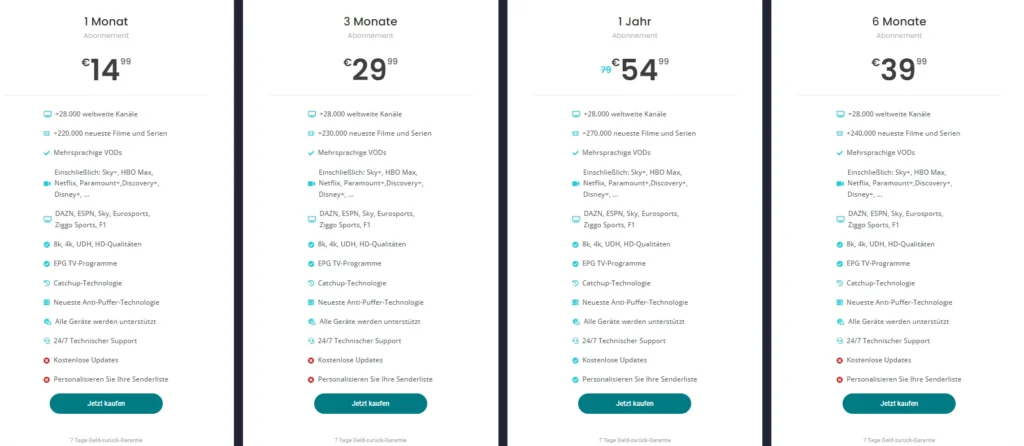
Wenn Sie bereit sind, die Vorteile von IPTV auf Samsung Smart TV zu nutzen, besuchen Sie unsere Preisseite für weitere Informationen zu unseren Abonnementoptionen. Bei Fragen oder wenn Sie Unterstützung benötigen, zögern Sie nicht, uns über WhatsApp zu kontaktieren: Hier klicken! 📱
Nutzen Sie die Vorteile von IPTV und genießen Sie ein unvergleichliches Fernseherlebnis auf Ihrem Samsung Smart TV!
